
맞춤 제작
프레젠테이션 디자인 실무
- 분류
- 직무교육 · 기획·문서·프로젝트
- 차시
- 7차시
- 교육 대상
- 발표 자료와 보고 슬라이드를 만드는 직장인
과정 소개
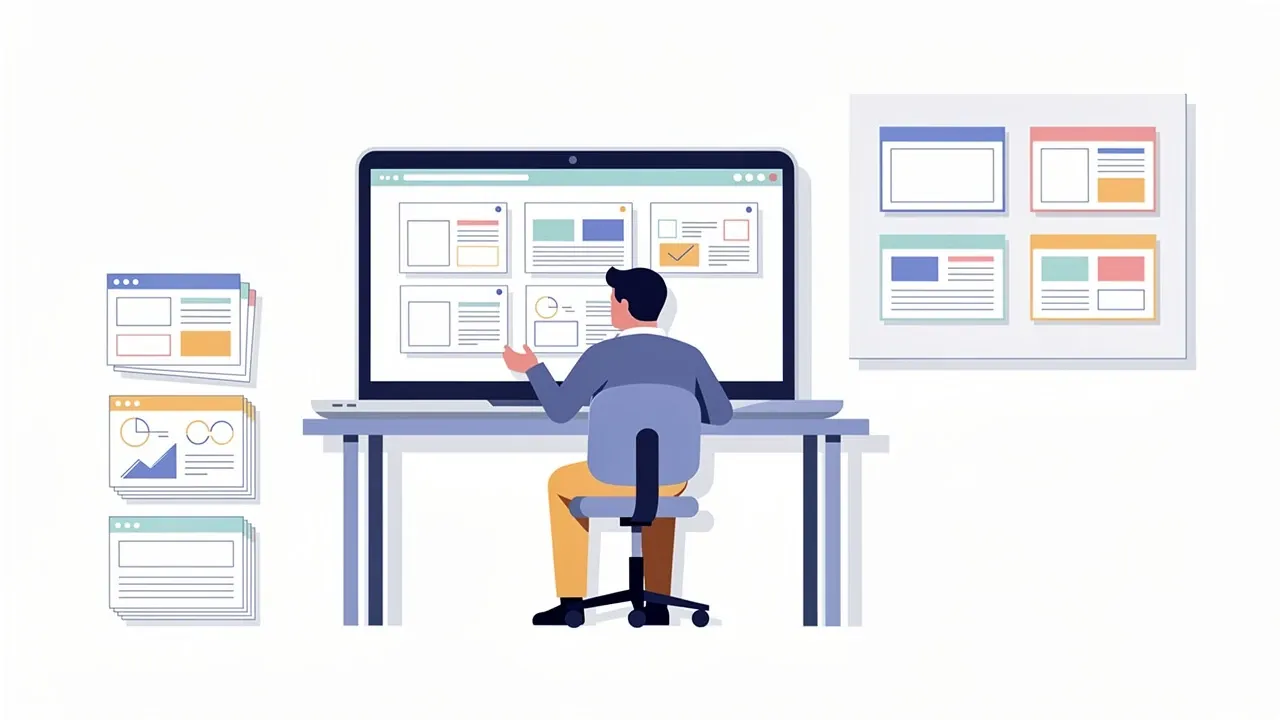
슬라이드의 구성과 배치, 글꼴과 색, 도식과 이미지 사용의 원칙을 익혀 읽기 쉬운 발표 자료를 만드는 과정입니다.
학습목표
- 발표 흐름에 맞게 슬라이드를 구성할 수 있다
- 배치·글꼴·색의 원칙을 슬라이드에 적용할 수 있다
- 내용을 도식으로 바꿔 표현할 수 있다
차시 구성
7차시1차시발표 자료의 흐름
학습목표
- 발표 목적에 따라 자료의 흐름을 구성할 수 있다
- 목차와 핵심 메시지를 정할 수 있다
학습내용
- 발표 목적과 청중
- 핵심 메시지 정하기
- 도입, 본론, 결론 구성
- 스토리보드 작성
2차시슬라이드 한 장의 구성
학습목표
- 슬라이드 한 장에 한 가지 메시지를 담을 수 있다
- 제목과 본문을 역할에 맞게 구성할 수 있다
학습내용
- 제목에 메시지 담기
- 본문 분량 줄이기
- 강조할 내용 정하기
- 구성 전후 비교
3차시정렬과 여백
학습목표
- 개체를 정렬해 배치할 수 있다
- 여백을 두어 읽기 쉬운 화면을 만들 수 있다
학습내용
- 정렬과 간격 맞추기
- 눈금선과 안내선
- 여백의 역할
- 시선의 흐름
4차시글꼴과 색
학습목표
- 읽기 쉬운 글꼴과 크기를 선택할 수 있다
- 목적에 맞는 색 조합을 적용할 수 있다
학습내용
- 글꼴 종류와 크기
- 글꼴 수 제한
- 색의 역할과 대비
- 강조색 사용
5차시도식 만들기
학습목표
- 내용의 관계를 도식으로 나타낼 수 있다
- 도형을 사용해 프로세스와 비교를 표현할 수 있다
학습내용
- 도식의 유형: 순서, 비교, 계층
- 도형과 연결선 사용
- SmartArt 활용
- 글 내용을 도식으로 바꾸기
6차시이미지와 아이콘
학습목표
- 내용에 맞는 이미지와 아이콘을 고를 수 있다
- 이미지를 적절한 크기와 위치로 배치할 수 있다
학습내용
- 이미지 선택 기준
- 해상도와 크기 조정
- 아이콘 사용
- 이미지 사용 시 권리 확인
7차시슬라이드 마스터 활용
학습목표
- 슬라이드 마스터로 공통 서식을 설정할 수 있다
- 레이아웃을 만들어 일관된 자료를 만들 수 있다
학습내용
- 슬라이드 마스터의 구조
- 공통 글꼴과 색 설정
- 레이아웃 추가
- 템플릿 저장